Руководство пользователя программы для ЭВМ «МиРА»
Краткое описание
Программа представляет собой веб-сервис для обработки первичных учетных документов. Она объединяет загрузку и хранение файлов, автоматическое распознавание, ручную проверку и подготовку данных для учетной системы iiko. Сотрудники работают в общей среде с разделением доступа по ролям и организациям. Сервис помогает перенести сведения из сканов и PDF в структурированную форму и проверить их перед дальнейшим учетом.
Как пользоваться руководством
Сначала получите доступ и войдите в сервис. Загрузчику предназначен раздел «Работа загрузчика», проверяющему — разделы «Работа проверяющего» и «Подготовка к передаче». Разделы о навигации, фильтрах и учетной записи относятся к обеим ролям. Административные операции описаны отдельно.
1. Назначение и порядок работы
Программа предназначена для загрузки и хранения первичных документов, распознавания их содержимого, проверки реквизитов и товарных позиций, подготовки данных к передаче в учетную систему iiko.
Основной порядок работы: загрузчик добавляет файл; программа распознает данные; проверяющий сверяет результат с оригиналом, исправляет ошибки и отмечает документ как готовый к передаче. Администратор управляет учетными записями, ролями и глоссарием.
2. Инструкция по установке и доступу
Пользователь работает с программой через браузер. При таком доступе по модели SaaS устанавливать программу на компьютер не требуется. Серверную часть развертывает и обслуживает администратор сервиса.
Правообладатель предоставляет пользователю учетные данные после приобретения ПО. Пользователь использует их для входа через браузер.
3. Роли и навигация
3.1. Рабочий экран
Название организации находится слева вверху, имя текущего пользователя — слева внизу. Кнопка рядом с заголовком сворачивает боковую панель и освобождает место для таблицы. У загрузчика кнопка «Загрузить» активна; у проверяющего с ролью validate она недоступна.

Рисунок 1. Рабочий экран загрузчика и основные команды
3.2. Сведения в списке документов
«Тип документа» и «Статус документа» показывают категорию и этап обработки. «Автор», «Организация» и «Склад» помогают определить, кто загрузил файл и к какой рабочей области он относится.
«Комментарий» содержит пояснение пользователя; «Комментарий ИИ» — сведения автоматической обработки. «Уверенность» помогает выбрать документы для более внимательной сверки.
«Данные формы» содержат структурированный результат распознавания. Реквизиты удобнее проверять в карточке, сравнивая их с оригиналом.
«Загружен», «Начало обработки» и «Окончание обработки» позволяют проследить прохождение файла. «Имя файла» помогает найти оригинал, «Хранилище» относится к его хранению.
«Готов к отправке» отражает отметку проверяющего. «iiko Документ ID» содержит идентификатор документа в учетной системе, когда такие сведения доступны. Само наличие отметки готовности не подтверждает успешный обмен.

Рисунок 2. Правые столбцы реестра после горизонтальной прокрутки
Роль upload предназначена для загрузки документов. Роль validate предназначена для проверки и исправления распознанных данных. Администратор назначает роли с привязкой к организации. Набор доступных кнопок зависит от прав пользователя.
При большом числе документов используйте номера страниц и настройку числа строк внизу списка. Нажмите строку документа, чтобы открыть карточку.
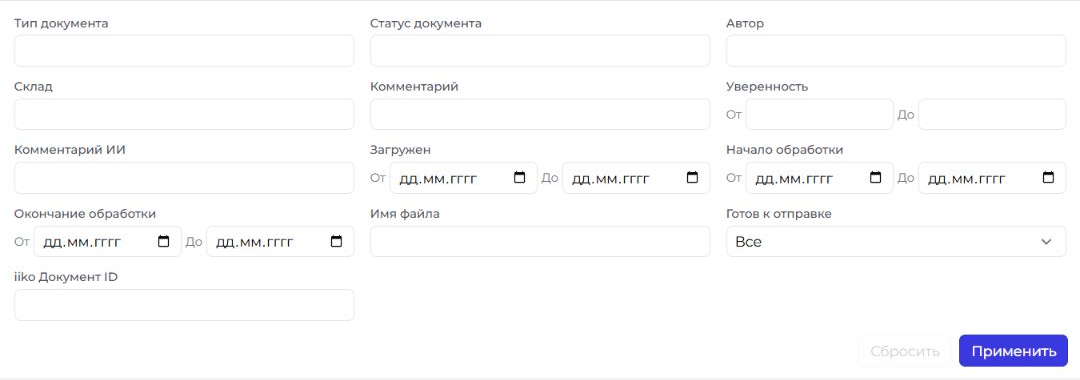
Рисунок 3. Фильтр списка документов
3.3. Отбор документов
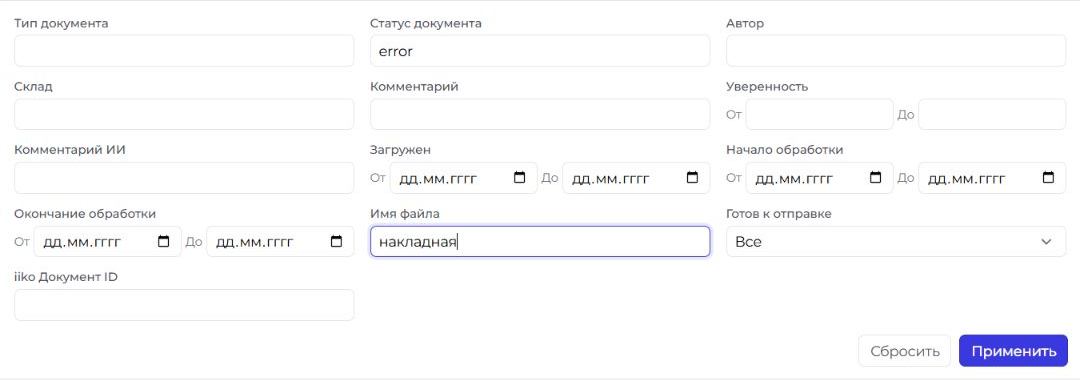
Рисунок 4. Пример заполнения условий отбора по статусу и имени файла
4. Работа загрузчика
4.1. Подготовка исходных файлов
Проверьте, что файл открывается, содержит все страницы и позволяет прочитать реквизиты, товарную таблицу и итоги. Если документ многостраничный, подготовьте полный файл. Проверьте ориентацию страниц и отсутствие обрезанных краев. Сохраните понятное имя файла, чтобы затем найти его в реестре.
4.2. Выбор файлов и комментарий
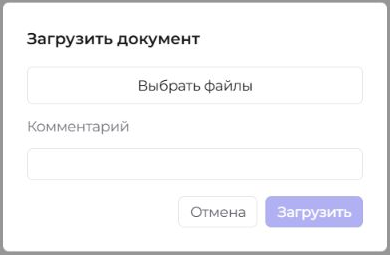
Рисунок 5. Окно загрузки в учетной записи u_loader
Кнопка «Выбрать файлы» открывает выбор файлов на компьютере. После выбора проверьте их имена в форме. При необходимости укажите комментарий: например, период, подразделение или особенности проверки. Пока файл не выбран, кнопка «Загрузить» недоступна.
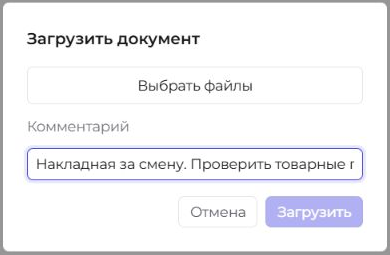
Рисунок 6. Пример комментария для проверяющего
В показанной учетной записи поле «Склад» в форме отсутствует. Если оно появляется в вашей организации, выберите нужный склад до отправки. «Отмена» закрывает форму без отправки выбранных файлов.
Загрузчик вводит документы в общий процесс обработки. Его результат — файл в списке документов с данными о загрузке и обработке. Для работы используйте учетную запись с ролью upload. Завершение загрузки не заменяет проверку документа сотрудником с ролью validate.
После загрузки найдите файл в списке. Статус new означает, что документ новый; complete — что обработка завершена; error — что при обработке возникла ошибка. Обновляйте список, чтобы увидеть результат. Статус complete сам по себе не подтверждает правильность данных или готовность к передаче.
4.3. Контроль результата загрузки
После отправки обновите список и найдите документ по имени файла и времени загрузки. Убедитесь, что запись появилась в нужной организации. Дождитесь обработки; при ошибке прочитайте комментарий обработки и сообщите администратору имя файла и время операции.
Работа загрузчика заканчивается, когда файл поступил в реестр и доступен для дальнейшей проверки. Если запись не появилась, сначала обновите список и сбросьте фильтр. Не загружайте тот же файл повторно, пока не выясните, завершилась ли первая отправка.
5. Работа проверяющего
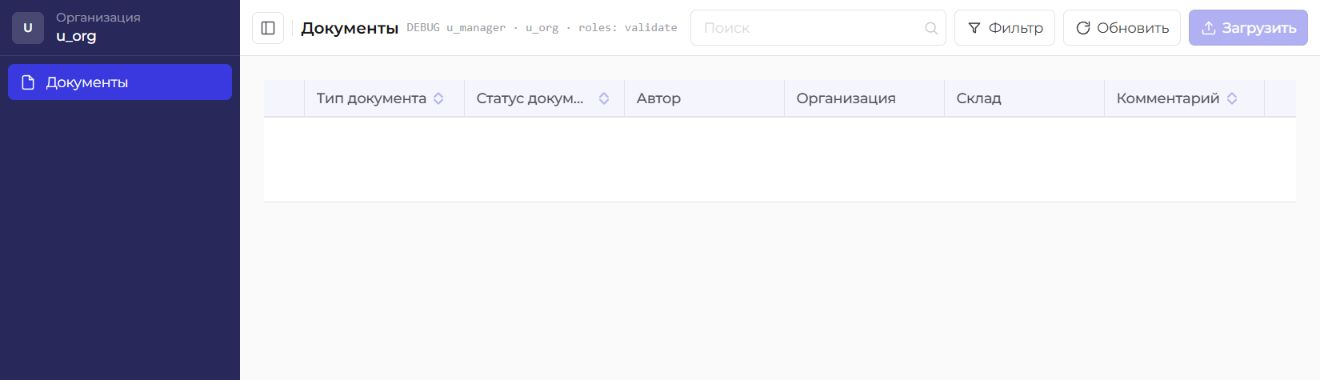
Рисунок 7. Рабочий экран проверяющего
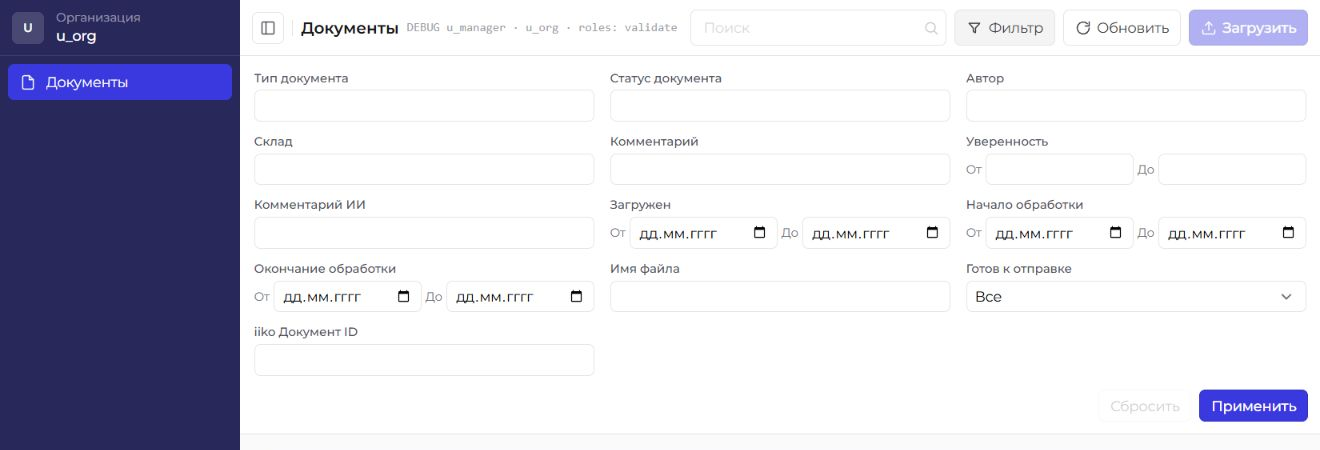
Рисунок 8. Фильтр документов проверяющего
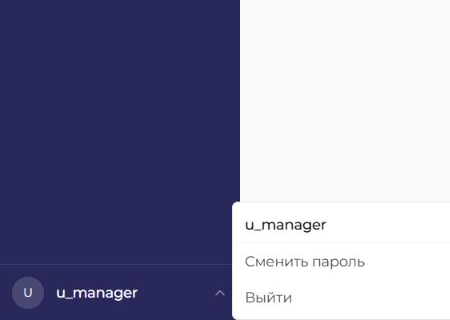
Рисунок 9. Меню учетной записи проверяющего
Проверяющий отвечает за соответствие структурированных данных оригиналу. Для работы используйте учетную запись с ролью validate. Выберите документ из списка, проверьте все реквизиты и товарные строки, сохраните исправления и только затем подтвердите готовность к передаче. Загрузку новых файлов выполняет загрузчик.
Ручная проверка позволяет исправить ошибки распознавания до передачи в учетную систему. Оригинал слева служит основанием для проверки; поля справа содержат данные, с которыми программа продолжает работу. Просматривайте все страницы, поскольку товарная таблица может продолжаться на следующей странице.
В «Документ» тип определяет вид первичного документа, номер и дата идентифицируют его, а основание связывает операцию с указанным в оригинале договором или другим основанием. В «Поставщик» и «Покупатель» проверьте выбранную организацию вместе с ИНН и КПП: совпадения одного названия недостаточно.
5.2. Проверка товарных строк
Сверьте количество строк и их порядок с оригиналом. Для каждой позиции сравните исходное название с выбранным продуктом справочника, затем проверьте единицу измерения, количество, цену, стоимость и налоговую ставку. Используйте прокрутку внутри таблицы, чтобы увидеть нижние строки и правые столбцы.
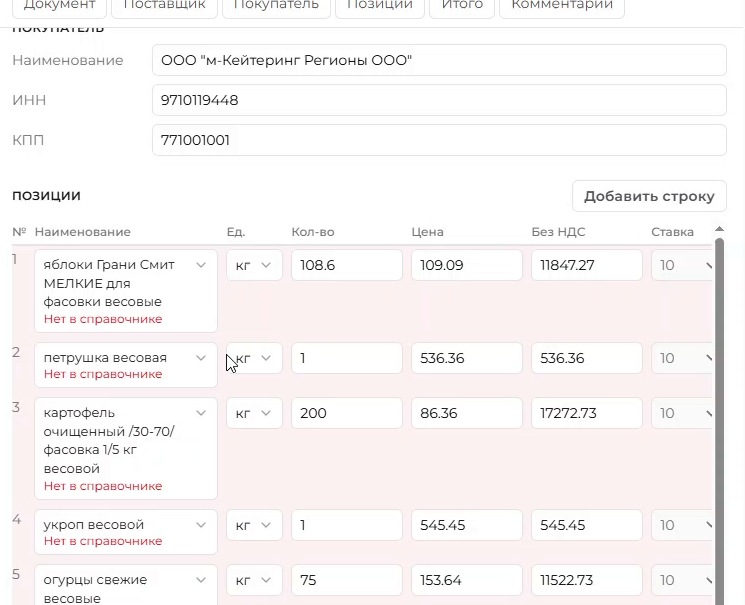
Рисунок 10. Товарные позиции и предупреждение о несопоставленном продукте
Если название выделено и содержит «Нет в справочнике», откройте список продукта и найдите корректную позицию. Сопоставление продукта связывает распознанный текст с номенклатурой учетной системы. Сохраните исходный смысл товара; при отсутствии подходящего варианта передайте задачу администратору. Если программа пропустила позицию, нажмите «Добавить строку» и заполните ее по оригиналу.
5.3. Итоги и сохранение
В «Итого» проверьте суммы без НДС, НДС и с НДС по оригиналу и товарным строкам. Комментарий используйте для пояснения исправлений или нерешенных вопросов. Нажмите «Сохранить» до закрытия карточки. Чтобы последовательно проверить несколько документов, используйте стрелки в верхней части карточки.
Показатель «Уверенность» и «Комментарий ИИ» помогают найти сомнительные результаты распознавания. Проверяющий сверяет данные с оригиналом независимо от величины этого показателя.
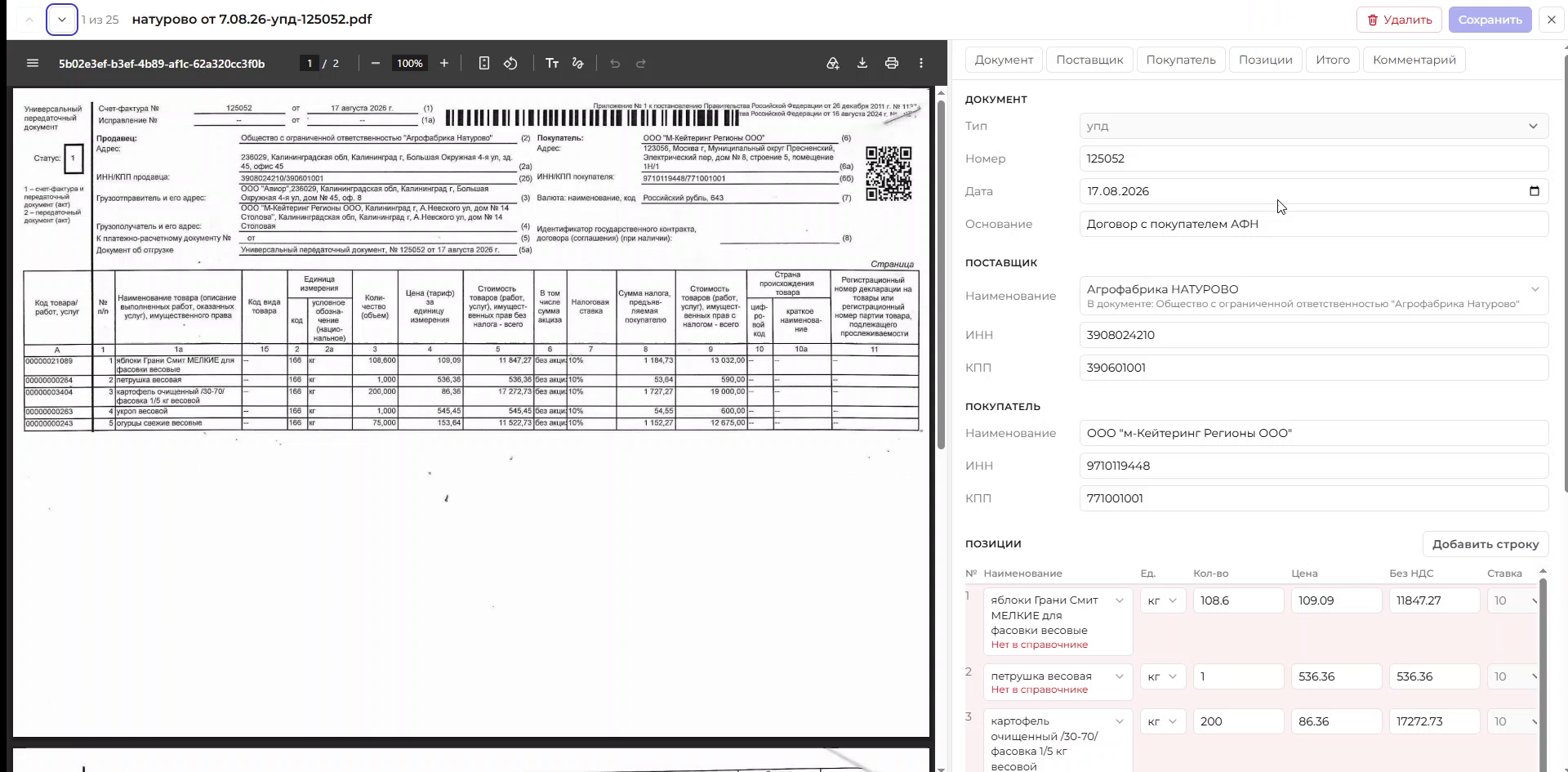
Рисунок 11. Оригинал документа и распознанные данные
6. Подготовка к передаче в учетную систему
Флажок «Готово к передаче» фиксирует завершение пользовательской проверки. Устанавливайте его после проверки всех строк, а не только общих реквизитов. Кнопка «Сохранить» записывает как исправленные поля, так и изменение флажка.
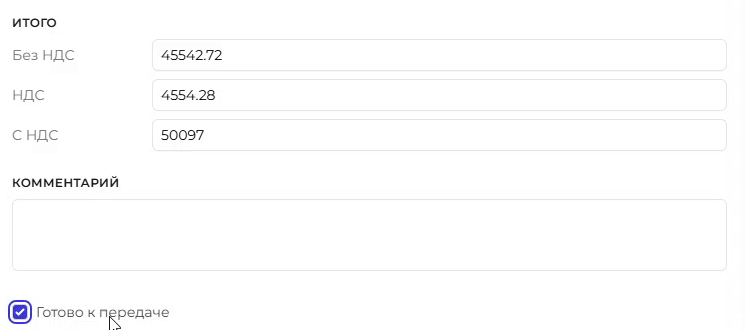
Рисунок 12. Итоги и отметка готовности к передаче
7. Дополнительные действия администратора
Глоссарий и создание пользователей относятся к административным операциям. Для учетных записей загрузчика и проверяющего доступ к этим разделам не предусмотрен показанным набором прав. При необходимости исправить справочник или выдать доступ обратитесь к администратору.
7.1. Заполнение глоссария
Поставщик может называть один товар иначе, чем он называется в учетной системе. Глоссарий хранит такое соответствие: в поле «Текст» находится обозначение из документа, в поле «Продукт» — выбранная позиция справочника. Например, текст «укроп весовой» можно сопоставить с продуктом «Укроп свежий». Пустой столбец «Продукт» указывает на незаполненное соответствие.
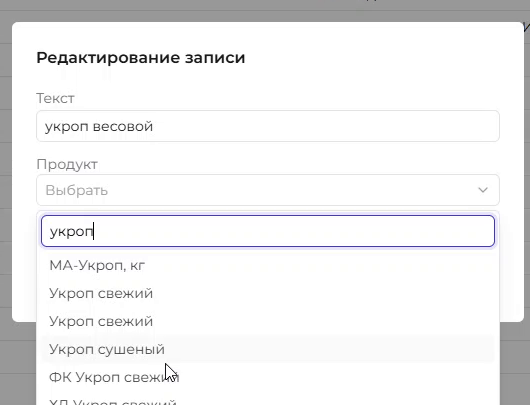
Рисунок 13. Поиск продукта при заполнении глоссария
7.2. Создание пользователя
Учетная запись определяет, кто входит в программу; роль определяет доступные действия; организация определяет рабочую область. Создание записи и выдача роли — отдельные операции. Email нужен для получения сгенерированного пароля, а ФИО помогает отличать сотрудников в списках.
Операции этого раздела выполняет администратор.
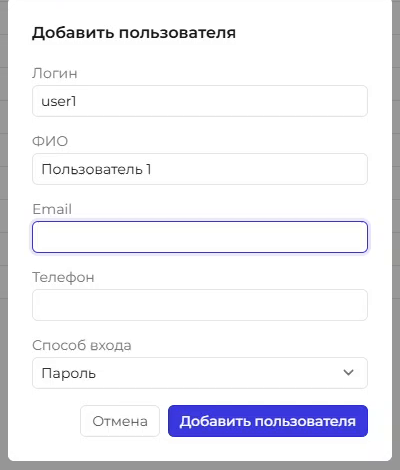
Рисунок 14. Форма создания пользователя
8. Завершение работы и затруднения8.1. Учетная запись и выход
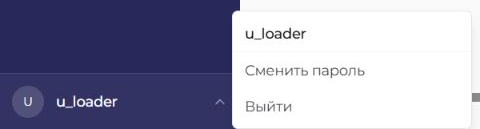
Рисунок 15. Меню текущей учетной записи
Для выхода нажмите имя пользователя и выберите «Выйти». При переходе к другой роли войдите под соответствующей учетной записью и проверьте имя пользователя в боковой панели.
8.2. Смена пароля
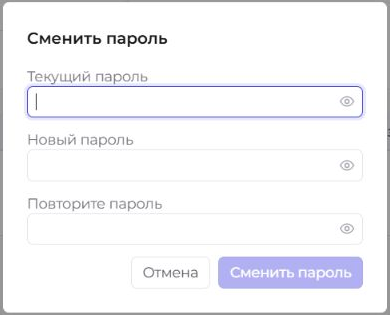
Рисунок 16. Форма смены пароля
Краткое описание
Программа представляет собой веб-сервис для обработки первичных учетных документов. Она объединяет загрузку и хранение файлов, автоматическое распознавание, ручную проверку и подготовку данных для учетной системы iiko. Сотрудники работают в общей среде с разделением доступа по ролям и организациям. Сервис помогает перенести сведения из сканов и PDF в структурированную форму и проверить их перед дальнейшим учетом.
Как пользоваться руководством
Сначала получите доступ и войдите в сервис. Загрузчику предназначен раздел «Работа загрузчика», проверяющему — разделы «Работа проверяющего» и «Подготовка к передаче». Разделы о навигации, фильтрах и учетной записи относятся к обеим ролям. Административные операции описаны отдельно.
1. Назначение и порядок работы
Программа предназначена для загрузки и хранения первичных документов, распознавания их содержимого, проверки реквизитов и товарных позиций, подготовки данных к передаче в учетную систему iiko.
Основной порядок работы: загрузчик добавляет файл; программа распознает данные; проверяющий сверяет результат с оригиналом, исправляет ошибки и отмечает документ как готовый к передаче. Администратор управляет учетными записями, ролями и глоссарием.
2. Инструкция по установке и доступу
Пользователь работает с программой через браузер. При таком доступе по модели SaaS устанавливать программу на компьютер не требуется. Серверную часть развертывает и обслуживает администратор сервиса.
Правообладатель предоставляет пользователю учетные данные после приобретения ПО. Пользователь использует их для входа через браузер.
- После приобретения ПО получите у правообладателя учетные данные для входа и адрес сервиса.
- Откройте страницу авторизации в сервисе.
- Введите логин и нажмите «Далее».
- Введите пароль и нажмите «Войти». Кнопка «Изменить» позволяет исправить логин.
3. Роли и навигация
3.1. Рабочий экран
Название организации находится слева вверху, имя текущего пользователя — слева внизу. Кнопка рядом с заголовком сворачивает боковую панель и освобождает место для таблицы. У загрузчика кнопка «Загрузить» активна; у проверяющего с ролью validate она недоступна.
Рисунок 1. Рабочий экран загрузчика и основные команды
3.2. Сведения в списке документов
«Тип документа» и «Статус документа» показывают категорию и этап обработки. «Автор», «Организация» и «Склад» помогают определить, кто загрузил файл и к какой рабочей области он относится.
«Комментарий» содержит пояснение пользователя; «Комментарий ИИ» — сведения автоматической обработки. «Уверенность» помогает выбрать документы для более внимательной сверки.
«Данные формы» содержат структурированный результат распознавания. Реквизиты удобнее проверять в карточке, сравнивая их с оригиналом.
«Загружен», «Начало обработки» и «Окончание обработки» позволяют проследить прохождение файла. «Имя файла» помогает найти оригинал, «Хранилище» относится к его хранению.
«Готов к отправке» отражает отметку проверяющего. «iiko Документ ID» содержит идентификатор документа в учетной системе, когда такие сведения доступны. Само наличие отметки готовности не подтверждает успешный обмен.
Рисунок 2. Правые столбцы реестра после горизонтальной прокрутки
Роль upload предназначена для загрузки документов. Роль validate предназначена для проверки и исправления распознанных данных. Администратор назначает роли с привязкой к организации. Набор доступных кнопок зависит от прав пользователя.
При большом числе документов используйте номера страниц и настройку числа строк внизу списка. Нажмите строку документа, чтобы открыть карточку.
Рисунок 3. Фильтр списка документов
3.3. Отбор документов
- Нажмите «Фильтр».
- Заполните нужные условия. Поля «От» и «До» задают нижнюю и верхнюю границы даты или уверенности.
- В «Готов к отправке» выберите «Все», «Да» или «Нет».
- Нажмите «Применить», чтобы отобрать документы.
- Для возврата к полному списку нажмите «Сбросить».
Рисунок 4. Пример заполнения условий отбора по статусу и имени файла
4. Работа загрузчика
4.1. Подготовка исходных файлов
Проверьте, что файл открывается, содержит все страницы и позволяет прочитать реквизиты, товарную таблицу и итоги. Если документ многостраничный, подготовьте полный файл. Проверьте ориентацию страниц и отсутствие обрезанных краев. Сохраните понятное имя файла, чтобы затем найти его в реестре.
4.2. Выбор файлов и комментарий
Рисунок 5. Окно загрузки в учетной записи u_loader
Кнопка «Выбрать файлы» открывает выбор файлов на компьютере. После выбора проверьте их имена в форме. При необходимости укажите комментарий: например, период, подразделение или особенности проверки. Пока файл не выбран, кнопка «Загрузить» недоступна.
Рисунок 6. Пример комментария для проверяющего
В показанной учетной записи поле «Склад» в форме отсутствует. Если оно появляется в вашей организации, выберите нужный склад до отправки. «Отмена» закрывает форму без отправки выбранных файлов.
Загрузчик вводит документы в общий процесс обработки. Его результат — файл в списке документов с данными о загрузке и обработке. Для работы используйте учетную запись с ролью upload. Завершение загрузки не заменяет проверку документа сотрудником с ролью validate.
- Войдите с ролью upload и откройте «Документы».
- Нажмите «Загрузить» — кнопку со стрелкой вверх.
- В окне «Загрузить документ» нажмите «Выбрать файлы» и выберите файл или несколько файлов.
- Если форма содержит поле «Склад», выберите склад назначения.
- При необходимости заполните «Комментарий».
- Проверьте список файлов и нажмите «Загрузить».
После загрузки найдите файл в списке. Статус new означает, что документ новый; complete — что обработка завершена; error — что при обработке возникла ошибка. Обновляйте список, чтобы увидеть результат. Статус complete сам по себе не подтверждает правильность данных или готовность к передаче.
4.3. Контроль результата загрузки
После отправки обновите список и найдите документ по имени файла и времени загрузки. Убедитесь, что запись появилась в нужной организации. Дождитесь обработки; при ошибке прочитайте комментарий обработки и сообщите администратору имя файла и время операции.
Работа загрузчика заканчивается, когда файл поступил в реестр и доступен для дальнейшей проверки. Если запись не появилась, сначала обновите список и сбросьте фильтр. Не загружайте тот же файл повторно, пока не выясните, завершилась ли первая отправка.
5. Работа проверяющего
Рисунок 7. Рабочий экран проверяющего
Рисунок 8. Фильтр документов проверяющего
Рисунок 9. Меню учетной записи проверяющего
Проверяющий отвечает за соответствие структурированных данных оригиналу. Для работы используйте учетную запись с ролью validate. Выберите документ из списка, проверьте все реквизиты и товарные строки, сохраните исправления и только затем подтвердите готовность к передаче. Загрузку новых файлов выполняет загрузчик.
Ручная проверка позволяет исправить ошибки распознавания до передачи в учетную систему. Оригинал слева служит основанием для проверки; поля справа содержат данные, с которыми программа продолжает работу. Просматривайте все страницы, поскольку товарная таблица может продолжаться на следующей странице.
- Войдите с ролью validate и откройте нужный документ.
- Слева просмотрите исходный файл, справа — распознанные поля. Для многостраничного PDF переключайте страницы в панели просмотра.
- Последовательно проверьте разделы «Документ», «Поставщик», «Покупатель», «Позиции» и «Итого». Кнопки над формой помогают перейти к нужному разделу.
В «Документ» тип определяет вид первичного документа, номер и дата идентифицируют его, а основание связывает операцию с указанным в оригинале договором или другим основанием. В «Поставщик» и «Покупатель» проверьте выбранную организацию вместе с ИНН и КПП: совпадения одного названия недостаточно.
5.2. Проверка товарных строк
Сверьте количество строк и их порядок с оригиналом. Для каждой позиции сравните исходное название с выбранным продуктом справочника, затем проверьте единицу измерения, количество, цену, стоимость и налоговую ставку. Используйте прокрутку внутри таблицы, чтобы увидеть нижние строки и правые столбцы.
Рисунок 10. Товарные позиции и предупреждение о несопоставленном продукте
Если название выделено и содержит «Нет в справочнике», откройте список продукта и найдите корректную позицию. Сопоставление продукта связывает распознанный текст с номенклатурой учетной системы. Сохраните исходный смысл товара; при отсутствии подходящего варианта передайте задачу администратору. Если программа пропустила позицию, нажмите «Добавить строку» и заполните ее по оригиналу.
5.3. Итоги и сохранение
В «Итого» проверьте суммы без НДС, НДС и с НДС по оригиналу и товарным строкам. Комментарий используйте для пояснения исправлений или нерешенных вопросов. Нажмите «Сохранить» до закрытия карточки. Чтобы последовательно проверить несколько документов, используйте стрелки в верхней части карточки.
Показатель «Уверенность» и «Комментарий ИИ» помогают найти сомнительные результаты распознавания. Проверяющий сверяет данные с оригиналом независимо от величины этого показателя.
Рисунок 11. Оригинал документа и распознанные данные
6. Подготовка к передаче в учетную систему
Флажок «Готово к передаче» фиксирует завершение пользовательской проверки. Устанавливайте его после проверки всех строк, а не только общих реквизитов. Кнопка «Сохранить» записывает как исправленные поля, так и изменение флажка.
- Завершите проверку реквизитов, всех позиций и итоговых сумм.
- Устраните ошибки и сопоставьте товары со справочником.
- Внизу карточки установите флажок «Готово к передаче».
- Нажмите «Сохранить» и закройте карточку.
- Проверьте отметку в столбце «Готов к отправке» списка документов.
Рисунок 12. Итоги и отметка готовности к передаче
7. Дополнительные действия администратора
Глоссарий и создание пользователей относятся к административным операциям. Для учетных записей загрузчика и проверяющего доступ к этим разделам не предусмотрен показанным набором прав. При необходимости исправить справочник или выдать доступ обратитесь к администратору.
7.1. Заполнение глоссария
Поставщик может называть один товар иначе, чем он называется в учетной системе. Глоссарий хранит такое соответствие: в поле «Текст» находится обозначение из документа, в поле «Продукт» — выбранная позиция справочника. Например, текст «укроп весовой» можно сопоставить с продуктом «Укроп свежий». Пустой столбец «Продукт» указывает на незаполненное соответствие.
- Откройте «Администрирование», затем «Глоссарий».
- Найдите запись по столбцу «Текст» и откройте ее.
- В окне «Редактирование записи» проверьте исходное название.
- Раскройте поле «Продукт», введите часть названия в поиск и выберите подходящий продукт.
- Нажмите «Сохранить».
- Убедитесь, что в списке рядом с текстом появился выбранный продукт.
Рисунок 13. Поиск продукта при заполнении глоссария
7.2. Создание пользователя
Учетная запись определяет, кто входит в программу; роль определяет доступные действия; организация определяет рабочую область. Создание записи и выдача роли — отдельные операции. Email нужен для получения сгенерированного пароля, а ФИО помогает отличать сотрудников в списках.
Операции этого раздела выполняет администратор.
- Откройте «Администрирование» → «Пользователи».
- Нажмите «Добавить пользователя».
- Заполните логин, ФИО, Email и при необходимости телефон. Выберите способ входа «Пароль».
- Нажмите «Добавить пользователя».
- Откройте созданную учетную запись в списке.
- Выберите роль и организацию, затем нажмите «Выдать роль». Для загрузчика выберите upload, для проверяющего — validate.
- Нажмите «Сгенерировать пароль». Программа отправит новый пароль на указанный адрес электронной почты.
Рисунок 14. Форма создания пользователя
8. Завершение работы и затруднения8.1. Учетная запись и выход
Рисунок 15. Меню текущей учетной записи
Для выхода нажмите имя пользователя и выберите «Выйти». При переходе к другой роли войдите под соответствующей учетной записью и проверьте имя пользователя в боковой панели.
8.2. Смена пароля
Рисунок 16. Форма смены пароля
- Откройте меню учетной записи и выберите «Сменить пароль».
- Введите текущий пароль.
- Введите новый пароль и повторите его в следующем поле.
- Нажмите «Сменить пароль».